
Cómo Configurar la Impresora DYMO LabelWriter 4XL en Mac (Guía Paso a Paso)

Contenido
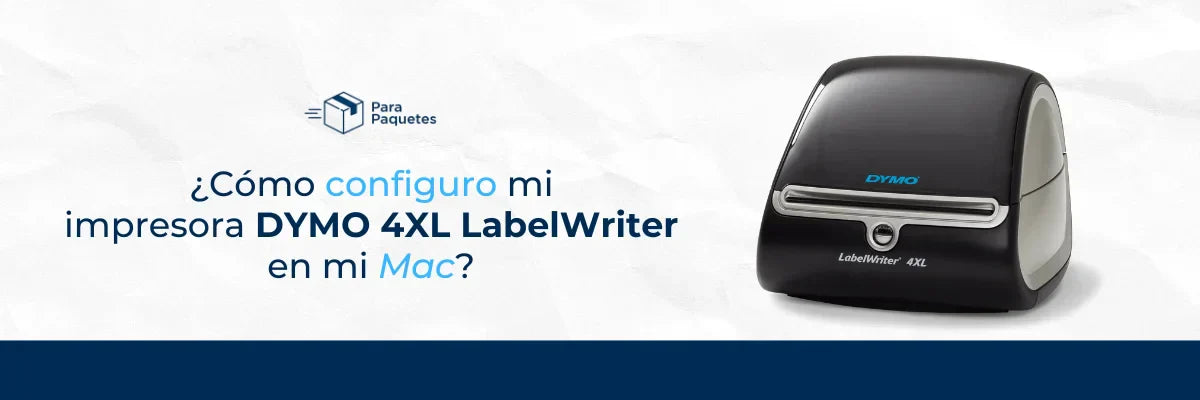
En esta guía aprenderás a instalar los controladores correctos, agregar tu DYMO LabelWriter 4XL a macOS y dejar como predeterminado el tamaño de etiqueta 4”×6” (100×150 mm) para imprimir guías de envío sin recortes ni escalado.
Requisitos Previos
- Mac con macOS 10.15 o superior.
- Cable USB original o de buena calidad.
- Un rollo DYMO 1744907 (4”×6”) o equivalente (100×150 mm) correctamente cargado.
Paso 1 — Instala el Software/Driver de DYMO
- Descarga e instala la versión más reciente de DYMO Label / DYMO Connect para Mac desde el sitio oficial de DYMO (sección Soporte/Downloads).
- Abre el archivo .dmg y ejecuta el instalador (DYMO Label v.8.pkg o DYMO Connect.pkg).
- Cuando macOS te pida permiso para instalar una extensión del sistema, acepta y, si aparece el aviso de seguridad, entra a Configuración del Sistema → Privacidad y seguridad y permite el software del desarrollador DYMO.
- Reinicia el Mac si el instalador lo solicita.
Paso 2 — Conecta y Enciende la Impresora
- Conecta la DYMO 4XL a un puerto USB del Mac (evita hubs sin alimentación).
- Verifica que el rollo esté colocado con la salida de etiquetas orientada hacia la impresora y que el sensor “lea” el hueco entre etiquetas.
Paso 3 — Agrégala en MacOS
- Abre Configuración del Sistema (o Preferencias del Sistema en versiones anteriores) → Impresoras y escáneres.
- Haz clic en Agregar impresora (botón “+”).
- Selecciona DYMO LabelWriter 4XL de la lista. En “Usar”, deja el controlador que macOS proponga (DYMO o “AirPrint” si el driver no aparece; idealmente debe mostrar DYMO).
- Confirma con Agregar.
Paso 4 — Define el Tamaño 4×6” y la Orientación por Defecto
En muchas apps el tamaño se elige en el cuadro de impresión. Para fijarlo como predeterminado, tienes dos opciones:
Opción A (rápida en la app de impresión)
- Abre cualquier documento de prueba.
- Archivo → Imprimir → selecciona DYMO LabelWriter 4XL.
- En Tamaño de papel elige 4 in x 6 in (1744907) o 100×150 mm. Orientación: Vertical.
- Si ves una opción de calidad/modo, selecciona Barcodes and Graphics (o “Calidad para códigos de barras y gráficos”).
- Guarda estas opciones como Ajuste preestablecido para reutilizarlas.
Opción B (avanzada con CUPS: fija valores por defecto del sistema)
- Abre Terminal y ejecuta:
cupsctl WebInterface=yes - En el navegador ve a
http://localhost:631→ Printers → DYMO LabelWriter 4XL. - En Administration elige Set Default Options y establece:
- Media Size: 4x6 in / 100x150 mm (1744907).
- Print Quality / Mode: Barcodes and Graphics (si aparece).
- Orientación: Portrait (Vertical).
- Guarda. (Si no ves la opción, tu driver podría fijarlo desde la app de impresión).
Paso 5 — Imprime una Etiqueta de Prueba
- Abre la app de DYMO (Label / Connect) o imprime desde Vista Previa un PDF 4×6”.
- Verifica que no haya escalado (100%) y que la etiqueta salga centrada y completa.
Paso 6 — Configura tu Plataforma de Envíos
En tu plataforma (p. ej., Envia.com), entra a Configuración → Guías/Impresión y selecciona formato de etiqueta 4×6” (100×150 mm), preferentemente en PDF para Mac. Desactiva “ajustar a página” al imprimir.
Resolución de Problemas
- No aparece en la lista: cambia de puerto/cable USB, reinicia el Mac, reinstala el driver DYMO.
- Imprime cortado o pequeño: confirma tamaño 4×6” y escala 100%; desactiva “ajustar a página”.
- El texto sale borroso: usa “Barcodes and Graphics” y etiquetas DYMO originales o de calidad.
- Atascos o saltos de línea: re-coloca el rollo y asegúrate de que el sensor detecte el espacio entre etiquetas.
- Permisos de seguridad: en Privacidad y seguridad permite la extensión/driver DYMO si macOS la bloqueó.
¡Listo! Con estos pasos tu DYMO LabelWriter 4XL queda lista para imprimir guías 4×6” desde tu Mac de forma consistente.


Preguntas Frecuentes
Nos encontramos en el Parque Industrial IBP-200 en Monte Alto #158, C.P. 66368, Santa Catarina, N.L., México. Allí puedes ver algunos productos, pero te recomendamos comprar en línea antes de pasar por ellos para ahorrar tiempo y asegurar que tu pedido esté listo.
Nuestro espacio principal es un almacén que sirve como punto de recolección y exhibición básica. Puedes comprar directamente ahí, pero lo ideal es hacer tu pedido en línea y recogerlo después.
Horario: lunes a viernes de 9:00 a 17:30 hrs.
Aceptamos tarjeta y transferencias, no efectivo.
Sí, pero solo para pedidos a mayoreo. Para detalles, contacta a nuestro equipo de ventas en ventas@parapaquetes.com.
No. Vendemos productos en paquetes (ejemplo: cajas en 25, bolsas en 100). No necesitas comprar grandes cantidades para adquirir lo que buscas.
Tienes 15 días naturales desde la compra. Más allá de ese periodo no podemos hacer cambios ni reembolsos.
Contáctanos en Servicio al Cliente. Si es error nuestro, gestionaremos la reposición o reembolso.
- Impresoras
- Rollos térmicos
- Productos personalizados
- Envía correo a contacto@parapaquetes.com con fotos, número de orden y comprobante.
- En 48 horas te respondemos. Si procede, recibirás una guía de retorno.
- Devuelve el producto en las mismas condiciones.
- Si aplica, reembolsamos en máximo 20 días hábiles (sin incluir costo de envío).
Se calcula con base en peso, volumen y destino. Contamos con precios preferenciales de paqueterías, que trasladamos directamente a nuestros clientes.
Sí, con costo menor al nacional y entrega en 1–2 días.
Envíos nacionales: 2–5 días hábiles. Internacionales: depende de la paquetería.
Sí. Elige “Recoge tu pedido en tienda” y contáctanos para darte medidas y peso del paquete.
No hay comentarios aún. ¡Sé el primero en opinar!
Deja un comentario